Tampilkan postingan dengan label tutorial photoshop. Tampilkan semua postingan

Selasa, 21 Mei 2013

Tutorial Photoshop - membuat manusia Harimau

Assalamu alaikum wr. wb
Tutorial Photoshop - membuat manusia Harimau
nah pada kesempatan ini saya ingin berbagi Tutorial Photoshop yaitu membuat manusia Harimau. Nah untuk tau bagaimana cara membuatnya maka ikuti aja cara di bawah ini :

1. Pertama buka adobe phothoshop

2. siapkan gambar , pertama saya memakai lee min ho untuk orangnya, hariamau, langit
- Lee min ho
- Harimau
 - Langit
3. sekarang buang baground pada gambar lee min ho, pakai polygonal lasso tool


setelah selesai pilih select - invert dan del.

4. drop gambar harimau ke gambar lee min ho. taruh di atas layer lee minho, tepat di kepalanya seperti ini


5. pada layer hariamau kurangi opacitynya menjadi 50%


dan hapus dengan eraser tool
  eraser tool pada photoshop  
kurangi  opacitynya menjadi  30%


 yang kita butuhkan adalah harimau nempel di

wajahnya. Hapus perlahan sampai terlihat seperti ini

6. lakukan hal yang sama pada bagian tangan, yaitu keduanya.


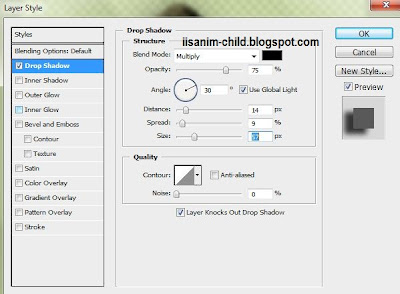
7. klik pada layer lee minho - blending option - drop shadow - Angel : 30% distance: 14 spread: 9 , size: 57
8. drop gambar langitnya ctrl+j lalu tarik dan taruh di d bawah sendiri, maka akan terlihat seperti ini :

 duplikat ctrl+j dan taruh di atas sendiri, agar menutupi objek yang lain

9. gunakan eraser tool, ingat sebelum menghapus kurangi opacitynya menjadi

50%, lalu hapus yang menutupi objek, tapi bagian pinggir objek jangan dihapus,
berandailah bahwa objek itu seperti ada di dalam nya.

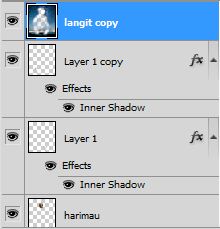
10. klik kanan pada duplikat layer langit pilih blending option - color overlay - beri warna hijau dan opacitya 29%,

drop shadow distance: 1 spread: 0 , size: 1

11. tekan ctrl+s untuk menyimpan hasilnya.

Tutorial Photoshop - membuat manusia Harimau


12. selesai.
mudah mudahan bermanfaat ...

Tutorial Photoshop - membuat istana awan

Assalamu alaikum wr. wb
 Tutorial Photoshop - membuat istana awan
kali ini saya akan membuat tutorial Photoshop - yaitu membuat istana awan, seperti biasanya tutorial ini menggunakan teknik sederhana atau biasa di katakan teknik dasar dalam photoshop. bila penasaran atau ingin mencoba, silahkan ikuti langkah langkah di bawah ini :

 1. Jalankan program adobe photoshopnya
2. Siapkan gambar awan, istana , burung
  -  gambar awan
  - gambar istana
 - gambar burung

3.Pertama open gambar Awan dulu


 lalu  duplikat (CTRL+J) sehingga menjadi layer 1 seperti ini, jika belum di duplikat akan terdapat gambar baground saja.


-Sekarang kita berlangjung pada gambar istananya, pertama open gambar dengan menekan CTRL+O, nah lalu Duplikat  gambar istana dengan menekan tombol keyboard Ctrl +J gambar istananya, lalu drag pada lembar kerja Awan,
lalu beri nama istana.

taruh tepat di atas layer 1.
nah seperti ini


4. duplikat layer langitnya tekan CTRL + J taruh di atas sendiri, lalu hapus
bagian yang menutupi istananya dengan eraser mode soft.


5. pada gambar burung, hapus bagroundnya dengan menggunakan Polygonal Lasso tool

 
klik select - inverse - tekan del

setelah itu taruh di atasnya awan, dan beri nama Burung

lalu kelihatan seperti ini

7.Sekarang duplikat layer Awannya lagi dengan menekan CTRL+J lalu letakkan di atas sendiri, lalu hapus bagian yang menutupi istana dan burungnya, sebenarnya ini bisa di lakukan pada cara no 4 tapi karena saya terlanjur menggunakan cara ini ya saya pakai sajalah. hapus dengan Eraser tool mode Soft. sampai nampak seperti ini.
Tutorial Photoshop - membuat istana awan


8. Selesai deh tinggal tekan ctrl + S untuk menyimpannya, mudah mudahan tutorial ini bermanfaat ya..
terimah kasih telah membaca Tutorial Photoshop - membuat istana awan ini.

Sabtu, 18 Mei 2013

tutorial photoshop - makan di tengah laut

assalamu alaikum wr.wb

Pada kesempatan kali ini saya ingin memposting tutorial photoshop dengan teknik sederhana yaitu tutorial photoshop - makan di tengah laut, mungkin sobat penasaran bagaimana cara membuatnya, kalau penasaran silahkan ikuti langkah langkah di bawah ini:

1. Pertama buka adobe photoshop
2. Siapkan fotonya yaitu : foto orang makan, lautan, awan dan burung
- foto orang makan
- lautan
- awan
- burung
3. Seleksi foto orang makannya, pertama duplikat dulu dengan menekan CTRL+J maka akan muncul layer 1 seperti ini


gunakan polygonal lasso tool lalu pilih select - invert -del.


4. Nah kalau sudah lanjut pada gambar lautnya, drop foto orang makan pada layer 1 tadi ke gambar lautan, dan tempatkan tepat di atasnya dan beri nama layer 1 dengan nama orang.


5. Hapus bagian kaki agar terlihat tenggelam, gunakan Eraser Tool

eraser tool pada photoshop
 gunakan pada mode Soft

eraser

hapus perlahan sampai terlihat seperti ini pada bagian kakinya seperti tenggelam.

6. Duplikat layer orang makan dengan menekan Ctrl+ j , lalu tekan CTRL+T dan buatlah terbalik seperti ini

  
  karena untuk di buat bayangan, ganti layer mode soft light.

maka akan seperti ini


7. drop gambar langit dan letakkan di atasnya layer orang, hapus bagian yang menutupi objek yang ada di lautnya.
8. seleksi gambar burungnya dengan polygonal lasso tool , caranya sama seperti no 2 tadi, lalu letakkan di bagian atas sendiri.

9. duplikat layer burung menjadi tiga CTRL+J , dan atur posisinya

10. pilih adjusment - brigthness/ contrast dan atur cahayanya (CTR+L).


11. kalau sudah sekarang tekan ctrl + S untuk menyimpan hasilnya.

mudah mudahan membawa sedikit manfaat
terima kasih...

Rabu, 15 Mei 2013

Membuat kota subur dengan photoshop

 
assalamu alaikum wr. wb
kali ini saya akan berbagi tutorial photoshop yaitu Membuat kota subur dengan photoshop. sekilas melihat hasil editing saya ya emang tidak terlalu bagus ya, maklumlah baru belajar dan akan terus belajar lagi. tutorial ini hanya sederhana, tapi mudah mudahan dapat di terima di hati semua orang... amiin..

nah berikut adalah bahan bahannya yang dapat sobat ambil.
gambar pegunungan/ sawah
gambar langit
gambar kota
langkah langkahnya sebagai berikut :


1. Buka program aplikasi photoshop

2. Tekan ctrl + n untuk membuat lembar kerja baru

3. Buka objek gambar yang di perlukan tekan ctrl + O , disini saya membuka 3 objek yaitu gambar kota, sawah, dan awan.


4. Sekarang kita menuju gambar kota, kita seleksi untuk membuang langitnya dengan polygonal lasso tool


klik select - inverse - tekan del


5. Kemudian kita drop gambar langit, duplikat dulu CTRL + J lalu drop ke gambar kota,dan letakkan di bawahnya gambar kota, seperti ini.


6. Jadi langitnya menjadi lebih bagus, lalu kita ganti gambar kota yang ada di dekat laut, seperti ada di dekatnya sawah, drop dulu gambar sawahnya seperi cara yang diatas, lalu letakkan tepat di atas layer kota.


7. Lalu kurangi opacity sampai 40 % pada layer sawah, agar kita dapat melihat kotanya, setelah itu hapus bagian yang menutupi langit dan kota, yang kita buang adalah lautnya.


8. Seperti ini


9. Nah kalau sudah kembalikan opacity nya menjadi 100%, setelah selesai kita ubah levelnya CTRL+L ubah level menjadi 0 1,42  255, taruh layer level tepat di bawah layer sawah, agar yang terang bukan sawahnya melainkan layer yang di bawahnya.


10. Nah jadi tinggal save CTRL+S


semoga bermanfaat..

Selasa, 14 Mei 2013

Tutorial photoshop Duduk di es cream

assalamu alikum wr. wb
kembali menyapa dengan tutorial photoshop lagi yaitu  Tutorial photoshop Duduk di es cream , wah kebayang gak sih gimana yah kalau kita duduk di sana, hehehe itulah khayalan saya...
tapi semua itu bisa dengan photoshop. ingin tau bagaimana caranya??
simak langkah langkah berikut ini :

1. Pertama buka photoshopnya
2. Sekarang siapkan 4 foto, yang pertama foto orang duduk, es krim, susu, dan langit.di bawah ini adalah bahan bahan gambar yang bisa di pakai, bisa juga dengan gambar lain sesuai keinginan.
gambar orang duduk
gambar es krim
gambar susu
gambar langit

3. Sekarang seleksi es krimnya seperti biasa saya memakai polygon lasso tool


 select-invert lalu tekan del.


4. Drop gambar susu dan letakkan di bawahnya gambar es krim,
  hapus pinggiran agar Nampak halus dengan eraser soft


  bentuk dengan smudge tool agar kelihatan lebih cantik.


5. Seleksi foto orang duduknya, hilangkan bagroundnya, caranya seperti di poin 3 diatas, ataupun bisa menggunakan tool lainnya.

6. Lalu drop foto orang duduknya , tepatkan di atas es krim dan pastikan di tempatkan di gambarnya strowberinya pada es krim tersebut.

7. Klik kanan layer orang duduknya pilih blending options – drop shadow , isi Angle : 53 derajat, opacity : 41 ,Distance: 3, spread : 9, Size: 9, ok.


maka akan nampak seperti ini


8. Pada layer foto orang duduk CTRL+J untuk menduplikatnya, lalu tekan CTRL+T dan posisikan gambarnya terbalik , agar menjadi banyangannya dan kurangi opacitynya menjadi 55, ingat ini pada mode layer overlay.


9. Sekarang kita drop lagi foto susunya dan taruh di atasnya foto orang duduknya, ini di gunakan untuk menutupi bagian kaki bawah agar Nampak tertutup.


10. Tinggal kita kasih langitnya, drop gambar langit dan letakkan di bawah sendiri, dan gunakan smudge tool


agar gambar langitnya Nampak tak terlalu jelas . caranya sama seperti kita menghapus sebuah objek, tapi ini bukan untuk menghapus bisa dilihat seperti ini:


11. Ctrl+s untuk menyimpan hasilnya.
mudah mudahan bermanfaat...