Tampilkan postingan dengan label internet. Tampilkan semua postingan

Kamis, 04 April 2013

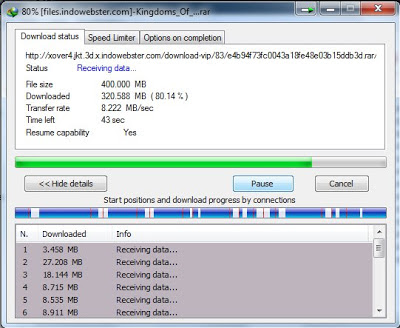
Cara Mempercepat Download DI IDM Terbaru

hai sobat blogger kali ini saya mau berbagi nih yaitu bagaimana sih caranya mendownload di IDM (INTERNET DOWNLOAD MANAGER)  nah apabila ingin tau simak baaik - baik yah sob :

Cara Mempercepat Download DI IDM Terbaru
  • Buka Internet Download Manager-nya - Lalu ke Menu Downloads -> Options
  • Pilih Tab 'Connection' - Lalu ubahlah "Default max. conn. number" dari 8 menjadi 16
  • Conection Type menjadi LAN 10Mbs
  • Buka pengaturan Registry anda, bisa dengan cara : Run > Ketik "regedit"
  • Maka munculah sebuah Jendela Edit Registry.
  • Masuk ke "HKEY_CURRENT_USER > Software > Download Manager." Lalu lihat di Jendela sebelah kanan, cari String bertuliskan "Connection Speed".
  • Klik 2x pada String "Connection Speed", dan Ubah Settingan Base ke "Decimal". Lalu isikan Angka '2576980377' pada kolom kosong tersebut.
  • Jika sudah, Tekan "OK". Sampai sini harusnya sudah selesai, hanya tinggal 1 langkah lagi, Restart Komputer.
mudah mudahan ini bisa membawa sedikit manfaat yah...


regards
iisanim-child.blogspot.com

    Senin, 01 April 2013

    Kompensasi Smartfren Berupa Bonus Kuota 50%


    Smartfren janjikan kompensasi kepada penggunanya untuk menindaklanjuti insiden putusnya kabel yang menyebabkan koneksi Smartfren down selama beberapa terakhir.

    Kompensasi Smartfren yang akan dinikmati penggunanya dijelaskan secara langsung melalui website resmi Smartfren. Kompensasi Smartfren ini dianggap oleh pihak Smartfren sebagai ucapan terima kasih terhadap para pelanggan setia.

    Setelah sebelumnya sudah mengalami perbaikan jaringan pada 27 Maret lalu, kompensasi ini rencananya akan diberikan mulai bulan depan, April 2013. Kompensasi yang dimaksudkan juga sama seperti yang mereka janjikan, yaitu pemberian bonus kuota hingga 50 persen.
    Untuk dapat menikmati bonus kuota ini, pengguna diminta untuk membeli atau memperpanjang data selama periode yang ditentukan oleh pihak Smartfren. Periode yang dimaksud adalah mulai 1 April hingga 30 April 2013.

    Setelah melakukan pembelian atau perpanjangan tersebut, maka pengguna akan mendapatkan tambahan 50 persen kuota dari layanan data yang dibeli atau diperpanjang. Adapun ada tiga mekanisme pemberian kuota untuk tiga plan berbeda.

    • Unlimited Plan : Mendapatkan tambahan Kuota FUP sebesar 50% dari Kuota FUP Paket Utama yang dipilih
    • Volume Based : Mendapatkan tambahan Bonus volume sebesar 50% dari volume Paket Utama yang dipilih.
    • EVO Plan : Bonus volume sebesar 50% dari volume Paket Utama yang dipilih diberikan dengan masa aktif sesuai dengan paket yang dipilih.


    Pemberian bonus ini juga tidak dibatasi jumlahnya. Pengguna bisa melakukan pengisian atau perpanjangan lebih dari sekali dalam periode tersebut dan akan memiliki bonus yang sama dengan jumlah pembelian mereka.
    Apakah kompensasi Smartfren ini sudah cukup untuk mengobati kekecewaan penggunanya?

    menggunakan google translate tanpa koneksi internet

    Google Translate Update Fitur Mode Offline

    hai sobat kali ini saya mau berbagi tentang google nih yakni Google Translate adalah alat yang sangat berguna ketika kamu bepergian ke luar negeri tapi sayangnya, ketika itu juga waktu kamu harus selalu menyediakan koneksi ke Internet. Jelas, ada sejumlah aplikasi penerjemahan offline tersedia, tetapi jika kamu menggunakan Google Translate dan menggunakan ponsel Android, kamu akan senang mendengar bahwa versi terbaru dari aplikasi Google Translate untuk Android (2.3 ke atas) sekarang memungkinkan kamu download paket bahasa offline untuk sekitar lima puluh bahasa.

    google translate

    Dikutip dari Techcrunch, sekarang kamu dapat cukup pilih [Offline languages] dalam menu aplikasi dan melihat semua paket bahasa yang tersedia untuk didownload. kamu hanya perlu mendownload paket bahasa untuk dua bahasa yang ingin diterjemahkan dan hasil terjemahan. Google mencatat bahwa paket ini adalah "kurang komprehensif daripada aplikasi Google Translate online mereka," tetapi bahkan kamus yang lebih kecil lebih berguna daripada tidak memiliki sama sekali.

    Google juga menawarkan aplikasi Google Translate untuk iOS, tapi tidak jelas kapan versi ini akan mendapatkan mode offline juga. Sementara mode offline jelas fitur utama dalam versi baru ini, aplikasi ini juga memungkinkan kamu untuk menerjemahkan teks vertikal dalam bahasa Cina, Jepang dan Korea dengan kamera. Google menambahkan dukungan untuk menggunakan input kamera untuk menerjemahkan teks dan menambahkan dukungan dasar untuk cara menerjemahkan bahasa Cina, Jepang dan Korea ini Desember lalu. Ini bisa menjadi fitur pamungkas untuk Google Glass, juga, dan itu akan menjadi hal penting jika tim Google Translate sudah tidak bekerja pada proyek ini lagi.


    google translate


    sumber

    Minggu, 24 Februari 2013

    fasilitas baru google earth 6

    Google merilis versi terbaru dari Google Earth, Google Earth 6. Versi terbaru ini berfokus pada penyediaan tampilan dari Google Earth yang lebih realistis.
    Beberapa layanan tambahan yang tersedia di versi terbaru Google Earth antara lain, pengalaman baru dalam menggunakan Google Street View di Google Earth, tampilan pohon secara 3D, serta kemudahan untuk melihat atau menampilkan fasilitas historical imagery.
    Pada versi Google Earth 6 ini, Google telah mengintegrasikan fasilitas Google Street View, jadi kini para pengguna yang sedang menjelah menggunakan Google Earth bisa secara langsung menikmati fasilitas di area yang telah terdapat fasilitas Google Street View.

    Misalnya Anda sedang melihat bumi dari jarah jauh lalu ingin menjelah area jalan di area kota tertentu, kini fasilitas ini bisa dinikmati secara langsung dengan menggeser atau mendekatkan pandangan pada area yang diinginkan. Anda juga bisa menggeser Pegman (ikon berbentuk orang) yang ada pada bagian samping Google Earth, kemudian ditempatkan pada area tertentu untuk melihat tampilan Street View dari area tertentu.
    Tampilan Street View dari Google Earth ini juga telah terintegrasi dengan lingkungan 3D yang ada di Google Earth, jadi ketika Anda mengaktifkan fitur 3D buildings layer, Anda bisa berpindah secara mulus dari tampilan nyata ke tampilan 3 dimensi.
    Sebagai tambahan atas fasilitas tampilan 3 dimensi yang lebih nyata, kini Google Earth juga telah menambahkan jutaaan pohon untuk melengkapi tampilan 3 dimensi dari bangunan, jalan serta elemen lain yang ditampilan pada Google Earth, pohon-pohon yang ada juga memiliki detail seusai dengan jenis pohon di dunia nyata, ada lusinan jenis tampilan pohon 3 dimensi yang disediakan Google dibeberapa area seperti Athena, Berlin, Chicago, New York, San Francisco dan Tokyo. Pengguna bisa menikmati tampilan pohon 3 dimensi ini dengan mengaktifkan fitur 3D buildings layer pada panel sisi kiri.
    Satu lagi fasilitas yang baru yang ada pada versi 6 dari Google Earth adalah kemudahan untuk menemukan historical imagery atau area yang memiliki pencitraan dalam rentang waktu tertentu, misalnya tampilan kota London pada tahun 40-an.
    Ketika Anda menjelajah areal tertentu, dan di area itu terdapat pencitraan di masa lampau, Google Earth akan menampilkan tanggal dari gambar atas area tersebut pada bagian bawah, dengan mengeklik tanggal ini maka tampilan gambar dari tanggal tersebut akan muncul, Anda bisa menjelajah tampilan ini atau kembali ke tampilan masa sekarang.
    Saya mencoba menginstal Google Earth 6 ini dan mencoba beberapa fiturnya, salah satu yang paling terasa adalah integrasi antara Google Earth dengan Google Street View, kini Anda bisa berpindah dari tampilan bumi dari jarak jauh kemudian melihat tampilan area tertentu dari jarak dekat, termasuk tampilan yang diberikan oleh Google Street View dengan cukup mulus, dan pilihan untuk menampilkan tampilan 3D dan tampilan nyata juga cukup membantu untuk memberikan gambaran yang lebih lengkap atas area tertentu, di mana gabungan antara gambar 3D diintegrasikan dengan tampilan nyata serta pilihan Street View yang bisa langsung diakses.
    Untuk mencoba Google Earth 6, Anda bisa mengunduhnya pada tautan ini, untuk keterangan lengkap serta tutorial menggunakan Google Earth bisa ditemukan pada tautan ini.

    Rabu, 13 Februari 2013

    Indonesia Masuk 10 Besar Penyumbang Spam Terbanyak


     sumber : KOMPAS.com — Perusahaan keamanan Kaspersky Lab telah merilis laporan terbarunya terkait emailspam yang beredar di dunia maya.

    Laporan bertajuk Spam Report 2012 ini melaporkan jumlah email sampah yang beredar mengalami tren yang menurun hingga mencapai tingkat terendah dalam 5 tahun terakhir.

    Rata-rata spam pada 2012 lebih kecil 72,1 persen-82 persen dibanding tahun 2011. Penurunan jumlah spam seperti ini belum pernah terjadi sebelumnya.

    Yang menarik dari laporan ini, Kaspersky merilis peringkat negara penghasil spam terbanyak. Indonesia masuk dalam sepuluh besar dengan berada di urutan ketujuh dengan presentase 3,1 persen.

    Posisi pertama penyumbang spam terbanyak ditempati oleh China. 

    China, yang pada 2011 bahkan tidak masuk dalam 20 teratas negara penyebar spam, menduduki tempat pertama dengan menyumbang 19,5 persen dari seluruh email spam 2012. 

    Berikut 10 besar negara penyumbang spam terbanyak di dunia.

    1. China
    2. Amerika Serikat
    3. India 
    4. Vietnam
    5. Brasil
    6. Korea Selatan
    7. Indonesia
    8. Rusia
    9. Inggris
    10. Taiwan

    Menurunnya jumlah spam

    Menurunnya jumlah spam disebut oleh Kaspersky karena peningkatan perlindungan antispam secara keseluruhan. Filter spam sekarang dipasang di hampir semua sistem email, bahkan email gratisan sekalipun. 

    Selain itu, tidak sedikit provider email mewajibkan kebijakan signature DKIM (signature digital yang memverifikasi domain pengirim email). Faktor lain di balik menurunnya jumlah spam adalah terjangkaunya harga beriklan di platform legal.


    Sabtu, 24 November 2012

    Connectify Pro 3.7.1 Full Serial + License Key

    Connectify Pro 3.7.1 Full Serial + License Key

    Akhirnya dapet juga ni serial yang valid sama Connectify Pro 3.7.1 Full Serial + License Key terbaru ini, hehe
    Okee gan, kali ini ane mau share software yang mungkin akan sangat berguna jika kita cuma punya satu modem namun ada beberapa device yang mau internetan juga, software tersebut yaitu Connectify Pro 3.7.1 Full Serial + License Key.
    Seperti yang sudah saya jelaskan diatas, Connectify Pro 3.7.1 Full Serial + License Key ini dapat membagi suatu koneksi internet melalui WiFi, jadi salah satu syarat untuk make software ini Server ataupun Client harus punya WiFi.

    Download :

    ScreenShot : 


    #Notes :

    • Pastikan Network Card anda support dengan Connectify 3.5.1 | Cek DISINI (Jika bingung langsung coba aja, kalo gak bisa/gak detect berarti belum support, hehehe)
    • Pastikan Firewall anda tidak memblokir Connectify

    Terima Kasih. .  :)
    sumber: http://oktasc.blogspot.com/2012/11/connectify-pro-371-full-serial-license.html

    Kamis, 22 November 2012

    Cara Mempercepat Koneksi Internet Dengan Mudah


    Cara Mempercepat Koneksi Internet Dengan Mudah ini bisa Anda lakukan sendiri !!, salah satunya Yaitu dengan menggunakan software seperti Speed Connect Accelerator, Ashampoo Dan masih banyak lagi software2 yang untuk bisa percepat koneksi internet anda. Tapi pada dasarnya kecepatan Akses itu tergantung pada alat (modem), sinyal atau jaringan, dan juga paketan yang kita pakai. tips yang saya pakai kali ini tidak menggunakan sofware, tetapi hanya dengan merubah sedikit Registry Windows dan pada Browser Mozilla Firefox, dan mungkin cara2 ini sudah pernah teman2 lakukan sebelumnya. Sebenarnya ini hanya Untuk Performa page load ( Membuka halaman web ) saat anda sedang browsing atau bisa dikatakan memonopoli bandwidthnya aja. Dan ini bisa digunakan untuk koneksi apapun. Okelah kalau begitu, Berikut Ini adalah Cara Mempercepat Koneksi Internet Dengan Mudah yang harus di lakukan adalah:


    ► Melakukan Tweak Registry Pada Windows

    Caranya sebagai berikut :


    1. Start –> Run
    2. Ketikkan “regedit” –> OK
    3. Cari alamat HKEY_LOCAL_MACHINE/SYSTEM/Current ControlSet/services/Tcpip/ServiceProvider
    4. Di direktori ServiceProvider ubah nilai berikut:
    - DnsPriority = 1
    - HostsPriority = 1
    - LocalPriority = 1
    - NetbtPriority = 1
    5. Restart komputer

    Mengubah Bandwidth pada Windows

    1. Start –> Run
    2. Ketikkan “gpedit.msc” –> OK
    3. Pada Computer Configuration, pilih Administrative Templates
    4. Klik Network –> QoS Packet Scheduler
    5. Pada window sebelah kanan, double klik limit reservable bandwidth
    6. Ubah setting menjadi enabled
    7. Ubah bandwidth limit (%) menjadi 0 (nol)
    8. OK


    Cara Mempercepat Koneksi Internet Dengan Mudah
    ►Tweak Pada Browser Mozilla Firefox

    Caranya Sebagai berikut:

    1. Jalankan Mozilla Firefox
    2. Pada address bar ketikkan about:config
    3. Set konfigurasi seperti berikut ini:
    Untuk pengguna DSL :
    - Set “network.http.pipelining : true”
    - Set “network.http.proxy.pipelining : true”
    - Set “network.http.pipelining.maxrequests : 64?
    - Klik kanan, pilih New –> Integer, beri nama “nglayout.initialpaint.delay”. Beri nilai 0 (nol)

    Untuk pengguna ADSL (modem Speedy) :

    - Set “network.http.max-connections : 64“
    - Set “network.http.max-connections-per-server : 21“
    - Set “network.http.max-persistent-connections-per-server : 8“
    - Set “network.http.pipelining : true”
    - Set “network.http.pipelining.maxrequests : 100“
    - Set “network.http.proxy.pipelining : true”
    - Klik kanan, pilih New –> Integer, beri nama “nglayout.initialpaint.delay”. Beri nilai 0 (nol)

    Untuk pengguna Dial Up (HP modem):

    - Set “browser.cache.disk_cache_ssl : true”
    - Set “browser.xul.error_pages.enabled : true”
    - Set “network.http.max-connections : 32“
    - Set “network.http.max-connections-per-server : 8“
    - Set “network.http.max-persistent-connections-per-proxy : 8“
    - Set “network.http.max-persistent-connections-per-server : 4“
    - Set “network.http.pipelining : true”
    - Set “network.http.pipelining.maxrequests : 64“
    - Set “network.http.proxy.pipelining : true”
    - Set “plugin.expose_full_path : true”
    - Set “signed.applets.codebase_principal_support : true”
    - Set “content.max.tokenizing.time : 3000000“
    - Set “content.notify.interval : 750000”
    - Klik kanan, pilih New –> Integer, beri nama “nglayout.initialpaint.delay”. Beri nilai 0 (nol)
    -Restart Mozilla Firefox

    ►►TIPS: Gunakanlah versi Mozilla Firefox Terbaru, karena selain lebih cepat juga lebih aman dari versi yang lama.


    Ok Demikianlah sedikit Tentang tips atau Cara Mempercepat Koneksi Internet Dengan Mudah, dan semoga Dapat sedikit Membatu untuk mempercepat koneksi anda.