Tampilkan postingan dengan label tips. Tampilkan semua postingan

Rabu, 12 Juni 2013

Keamanan Berinternet dan Virus Blogger

Setelah membaca pada suatu situs di internet, saya melihat ada sebuah artikel yang menerangkan bahwa situs blogger.com telah dihack/dijebol oleh seorang Hakcer.Pemilik blog akan mendapatkan Spam Post/Postingan palsu yang berisi link-link Virus dan mendownload semua data Situs, dan beberapa pemilik situs juga menceritakan bahwa mereka menemukan code-code aneh pada templatenya.Pada artikel ini, saya akan berbagi dengan anda beberapa tips yang telah saya pelajari di tentang keamanan dan perlindungan disunia Internet. Ini termasuk tindakan yang dapat kita lakukan untuk mencegah atau meminimalkan kemungkinan memiliki blog yang mempunyai Virus Blogger atau Situs yang di hacker. Nah saya juga akan membahas sedikit mengenai blog yang memakai blogspot sebagai domainnya, apakah berhasil dijebol/ tersebar virus juga.

Apakah Blogger.com Aman?

Artikel di BBC menuliskan bahwa,melaporkan bahwa peristiwa terbaru adalah karya sekelompok hacker yang telah menyerang sejak bulan Januari silam. Mereka menggunakan pesan spam yang diposting di situs palsu atau dikirim melalui email untuk mengelabui pengguna dan men-download program jahat/merusak. Link kadang-kadang dapat menjadi Link palsu yang beratas namakan link Youtube atau kartu ucapan digital link. Selain itu, email yang berisi pelajaran informal internet dimana penerima berpikir bahwa surat berasal dari teman-teman mereka. Dalam sebuah respon resmi, Eric dari tim Blogger telah mengkonfirmasikan bahwa Blogger tidak terserang. Namun, posting blog blogger yang berasal dari mesin yang yang dikendalikan oleh Trojan horse. Singkatnya, Blogger platform yang aman dan jika ada, pemilik Blog yang harus memastikan bahwa komputer mereka sendiri telah dicentang dan dilindungi terhadap malware.

Bagaimana bisa Virus blogger menyerang?
Sebelum mengalaminya maka kita harus siap untuk mengambil tindakan pencegahan, saya mungkin ingin tahu bagaimana mereka mengirimkan post-post palsu itu ke dalam Blog.


Bila Anda log in ke Blogger, Anda dapat melihat di Settings -> Fitur Email "Mail-ke-Alamat Blogger". Hal ini memungkinkan Anda untuk bisa tahu konten apa yang dibuat oleh sang pelaku ke blog anda, karena bila anda mengaktifkan fitur ini maka setiap post yang anda buat akan terkirim ke email anda.
user.xxxxxx @ blogger.com
Jika Anda telah memeriksa kotak "Publikasikan", setiap pesan yang dikirimkan ke alamat ini akan secara otomatis dapat diterbitkan dalam Blog. Jika "Publish" kotak dicentang, maka pesan akan disimpan dan anda harus log in ke account Blogger Anda untuk mempublikasikannya. Judul subjek email akan muncul sebagai Title dari Blog Post. Walaupun ini adalah fitur yang berguna untuk orang-orang di mana saja, hal ini juga salah satu yang dapat dieksploitasi. Semua yang diperlukan untuk setiap orang untuk mengirim email ke alamat ini dan apa yang ada di dalam email tersebut akan muncul di Blog Anda. Oleh karena itu penting bahwa alamat ini akan tetap rahasia dan siapa saja yang tidak berwenang seharusnya tidak dapat untuk posting di Blog Anda.

Saat mengambil Root virus di komputer Anda, dapat berbahaya mengirim posting ke alamat email yang tersimpan buku alamt dalam sistem anda. Jika alamat email di atas adalah salah satu dari mereka, Anda akan melihat posting di Blog Anda. Sejak Blog Anda adalah sah mili anda, Anda dan teman-teman pembaca dapat membaca posting dan klik beberapa link berpikir bahwa Anda tidak akan meletakkan bahan berbahaya pada Blog Anda. Setelah mereka melakukan itu, komputer mereka akan terinfeksi Virus karena mereka kurang hati-hati dengan malware dan pada gilirannya mereka memiliki link berbahaya muncul di blog sendiri, dan siklus terus berjalan.

Langkah-langkah pencegahan virus tersebut anda harus memastikan keamanan Blog :

Jika Anda melihat post anda perlu dikirim ke blog Anda melalui email, atau orang lain tahu bahwa surat Anda ke alamat blogger, kembali ke Settings -> Email dan memilih / mengubah alamat menjadi sesuatu yang tak dapat dengan mudah guess. Karena maksud dari fungsi ini ialah memiliki posting yang diterbitkan tanpa harus login ke Blogger, ticking the "Publish" merupakan pilihan yang masuk akal. Setelah menyimpan ke Pengaturan, kembali ke email Anda misal melauli sofware Outlook Express, Eudora. Untuk menghapus surat-ke-blogger alamat dari buku alamat. Dan jika Pelaku mencoba untuk merusak blog anda dengan mengirimkan post/artikel yang berisi virus, maka secara otomatis Postingan tersebut tidak akan dikirim ke Blog Anda.

1. Buatlah berbeda alamat email dan login Anda

Untuk kemudahan, banyak orang yang menempel satu nama untuk login mereka semua, email dan tanda tangan. Misalnya, mereka membuat email dan login sama:

nama blog: Gawat.blogspot.com
nama login: Gawat@gmail.com
alamat email yang diberikan kepada pembaca: Gawat@gmail.com
user: Gawat

Jika orang-orang hacking mampir di Blog Anda, maka akan sangat mudah bagi mereka untuk mengetahui apa nama login Anda dengan menggunakan program untuk crack password. Ketika Anda membuat blog berikutnya, mempertimbangkan menugaskan nama-nama yang berbeda atau tidak menggunakan nama sebenarnya :

nama blog: Kuskus.blogspot.com
nama login: makinKuskus@gmail.com
alamat email yang diberikan kepada pembaca: Masteryouw@gmail.com
user: justice

Dengan begini hacker dapat mengalami kesulitan dalam menjebol blog anda.

2. Mengatur keamanan browser

Di Internet Explorer -> Tools -> Internet Options, mengatur tingkat keamanan untuk Internet zona ke Medium atau tingkat-tinggi. Selain itu, dalam versi yang lebih baru, anda dapat mengaktifkan fitur Memeriksa Website Otomatis dalam pengaturan Phishing Filter.

Jika Anda menggunakan Firefox, pergi ke Tools -> Add-ons dan klik "Get Extensions" link. Cari kata yang biasa disebut "NoScript". Apakah ini untuk memblokir JavaScripts dan eksekusi file dan hanya memungkinkan orang-orang yang Anda percaya dapat melihatnya. Hal ini menjadikan jaringan anda aman dari tangan-tangan nakal hacker, dan dapat mengurangi ketidaksengajaan menjalankan skrip berbahaya.

Nah mungkin hanya ini yang dapat saya informasikan, untuk tahu apa yang anda lakukan jika blog anda terkena virus, maka anda harus melajutkan bacaannya lagi..

Apa yang harus dilakukan jika Blog dihacker?

Walaupun semua keamanan dan langkah-langkah preventif, jika hari itu datang ketika isi Blog anda hilang, hal pertama yang harus dilakukan adalah dengan menjauhkan komputer dari virus dan malware. Jangan masuk ke email Anda atau account lain ini mungkin lebih membuka pintu bagi virus. Setelah sistem benar-benar bersih dan aman, Anda dapat login ke Dashboard Anda dan melihat Pengaturan. Mencatat informasi yang telah diubah. Mungkin juga bahwa Anda tidak dapat login karena password telah berubah, atau bahwa Blog dan Posting Blog akan dihapus. Menulis kepada Tim Dukungan Blogger menggunakan account email yang lain. Memberikan rincian sebanyak mungkin dan memberikan waktu untuk menyelidiki penyebab. Server Google akan Membantu data, seharusnya mungkin bagi mereka untuk mengembalikan Blog Anda atas bukti kepemilikan blog. Ketika isi tidak dapat diambil seluruhnya, Anda mungkin harus membuat ulang Blog. Di saat seperti ini, Anda akan menyadari pentingnya menjaga backup dari template kode sumber dan menyimpan salinan dari artikel yang Anda tulis. Selalu buat backup khusus blog anda jiak terjadi suatu hal yang tidak anda inginkan yang membuat semua data dan isi blog hilang anda bisa membuat blog baru dengan isi yang sama persis dengan yang lama.

Sabtu, 04 Mei 2013

Pasang Tombol Like, Google Plus, Dan Tweet Pada Postingan Blog

Pasang Tombol Like, Google Plus, Dan Tweet Pada Postingan Blog
Halo sahabat blogger semua?. Pada kali ini seperti biasa memposting artikel di blog ini. Yang saya bagikan kali ini adalah Cara  Pasang Tombol Like, Google Plus, Dan Tweet Pada Postingan Blog, Tepatnya dibawah judul postingan blog atau bisa juga di bawah postingan blog kita.
Mungkin anda yang lagi mengunjungi blog tetangga yang kebetulan melihat widget untuk share artikel blog yang biasanya terletak di atas postingan ataupun dibawah postingan blog. Mungkin anda ingin sekali memasang widget tombol share itu. Dengan memasang tombol share tersebut, maka artikel blog kita secara otomatis tersebarkan di social bookmark maupun social media, seperti Facebook, Twitter, StumbelUpon, Google Plusone, dll dan Alexa Rank blog kita bisa mengecil dan kurus :D.
Cara pemasangan widget ini sangat mudah bagi saya. Sebenarnya banyak sekali tutorial untuk pemasangan widget ini di mbah google. Tetapi saya sarankan anda memasang widget ini, karena cukup simpel, ringan, mudah dan tidak menyebabkan loading blog anda tidak lama/lelet. Langsung saja, silahkan anda ikuti langkah - langkah dibawah ini!.

1. Pastinya anda sudah login di akun blogger anda.
2. Template >> Edit Html >> Centang pada "Expand Template Widget".
3. Tekan tombol CTRL + F.
Jika anda ingin meletakkan widget ini di bawah judul postingan blog anda, letakkan kode dibawah ini tepat di ATAS kode <data:post.body/> .
<!-- AddThis Button BEGIN -->
<div class="addthis_toolbox addthis_default_style ">
<a class="addthis_button_facebook_like" fb:like:layout="button_count"></a>
<a class="addthis_button_tweet"></a>
<a class="addthis_button_google_plusone" g:plusone:size="medium"></a>
<a class="addthis_counter addthis_pill_style"></a>
</div>
<script type="text/javascript" src="http://s7.addthis.com/js/300/addthis_widget.js#pubid=xa-4ee950b47f78c765"></script>
<!-- AddThis Button END -->
Jika anda ingin meletakkan widget ini di bawah postingan blog anda, letakkan kode dibawah ini tepat di BAWAH kode <data:post.body/> .
<!-- AddThis Button BEGIN -->
<div class="addthis_toolbox addthis_default_style ">
<a class="addthis_button_facebook_like" fb:like:layout="button_count"></a>
<a class="addthis_button_tweet"></a>
<a class="addthis_button_google_plusone" g:plusone:size="medium"></a>
<a class="addthis_counter addthis_pill_style"></a>
</div>
<script type="text/javascript" src="http://s7.addthis.com/js/300/addthis_widget.js#pubid=xa-4ee950b47f78c765"></script>
<!-- AddThis Button END -->
Perhatian!.
Kode <data:post.body/> biasanya ada 3. Silahkan anda coba satu persatu hingga tombol share itu muncul!.
4. Jika sudah, jangan lupa tekan "Simpan Template" dan lihat salah satu postingan blog anda.
Selamat Mencoba & Semoga Berguna Untuk Blog Anda. Sampai Jumpa Di Postingan Berikutnya. Terima Kasih.

Kamis, 25 April 2013

Aktivasi Windows 8 Permanen & Aman

haloo sob kali ini saya mau ngeshare cara Aktivasi Windows 8 Permanen & Aman , ini saya dapatkan dari blognya sobat saya +Achmad Muzaqi izin copas ya..

Yaitu Aktivasi Windows 8 Permanen & Aman 100 %.
Heheheh....


Ok, Langsung saja, baca baik-baik persyaratannya ya.

Persyaratan :

Anda harus cakap dalam listening Bahasa Inggris.
Software Skype ( download disini ), tapi saya sarankan minta bantuan teman yang punya software Skype. Karena saat memasukkan kode konfirmasi, PC anda harus dalam keadaan Offline.
Update Key Windows 8 ( disini ) pilih yang Windows 8 Phone Activation, lalu download windows 8 Pro key Update. Dan saya sarankan lagi untuk cari yang ter-Update, Misalnya tanggal sekarang anda melakukan aktivasi.
Cara Instalasi Product key ( Sesudah Instalasi Sistem Operasi Windows 8 ) :


1. Buka File Update Key Windows 8 tadi yang tadi sudah anda download ( Zipped ), lalu pilih "Key" dan buka file key tsb.

2. Buka Command Prompt ( Run as administrator ).

3. Masukkan Script " slmgr.vbs -ipk xxxxx-xxxxx-xxxxx-xxxxx-xxxxx " dengan xxxx tadi adalah key Windows 8 tadi.


4. Lalu tekan enter.

Sesudah itu , buka Control Panel - System - View details in Windows Activation - Activate ( Pastikan PC tidak terhubung ke Internet ).

Nanti muncul pesan error, klik ok saja.

Setelah itu, Product key anda akan berubah sesuai dengan Key yang anda Install tadi di CMD.
Lalu pilih " Activate by phone ".


1. Pilih negara " United Kingdom ". Nanti mucul nomor telepon yang tersedia. Pilih yang Toll Free. ( +448000188354 )


2. Setelah itu , klik next. Akan muncul kolom yang berisi angka.


3. Nah, sekarang pinjam komputer/laptop teman anda yang sudah ter-install Skype ( Pastikan terhubung ke Internet ).

4. Lakukan panggilan ke nomor tadi ( United Kingdom : Toll Free ).
5. Ketika dalam Panggilan, anda harus dengarkan baik2 dialognya.
Setelah itu tekan " 1 " dalam Skype, Lalu " # " untuk melanjutkan.
Masukkan data sesuai perintah / dialog dengan mesin penjawab windows tsb.

6. Setelah melakukan perintah dari panggilan windows , tunggu sebentar. setelah itu, tekan " 1 "
( jumlah komputer yg mau diaktifkan ), untuk melanjutkan, tekan " # ".

7. Setelah itu, dengarkan baik - baik kode konfirmasinya.

8. Masukkan kode konfirmasi sesuai dengan kolom A, B, C, ....

9. Setelah terisi semua, klik activate ( PC yang mau diaktivasi tadi dalam keadaan offline " tdk terhubung ke internet" ).

Nah, selesai. sekarang mesin windows anda sudah ter-aktivasi & berlisensi. Dengan begitu, pastinya aman kan.

Untuk membuktikannya :

1. Buka CMD ( as administrator ).
2. Keik perintah " slmgr -dlv ", lalu enter.


3. Ketikkan perintah lagi " slmgr -xpr ", lalu enter.


Jika anda masih kebingungan, silahkan komen disini.

Senin, 22 April 2013

Cara Membuat Permalink di Blog

Cara Membuat Permalink di Blog - hai sobat saya dapat ini dari blogny cristian  Kali ini saya akan mempostingan jawaban atas pertanyaan sobat blogger tentang cara membuat / memasang permalink di blogspot sama persis dengan permanen link di blog ini. Sekedar informasi, postingan sebelumnya adalah cara membuat logo. Sebelum kita ke TKP ada baiknya saya jelaskan sedikit dulu tentang Permalink ( permanen link).

Permalink adalah istilah untuk link aktif permanen pada suatu artikel di halaman posting yang di biasanya di letakan di bawah atau sesudah postingan, fungsinya tidak lain dan tidak bukan yaitu untuk meningkatkan seo on page blog sobat. Biasanya sobat yang newbie menemukan artikel seperti ini dengan keyword cara membuat link tetap atau tambahan detail postingan yang letaknya di bawah artikel, sebelum sobat tahu bahwa namanya adalah permanen link.

Permalink kali ini saya sudah di lengkapi dengan author box dimana di dalamnnya bisa di pasangi foto / gambar milik sobat, juga di lengkapi dengan url artikel yang auto drag ( otomatis ter blok ) . Contohnya bisa sobat lihat tepat di bawah artikel.


Sobat yang tertarik dengan widget yang satu ini, silahkan ikuti tutorial berikut.

Cara Membuat Permanen Link di Blog

1. Login ke akun blog sobat.
2. Klik rancangan --> Edit HTML --> Centang kotak expand template widget
3. Letakkan kode berikut di atas kode ]]></b:skin>
.admin-tulisan{
width:auto;
background:#f2f2f2;
border:2px solid #000000;
margin:30px 0 10px 0;
display:block;
font-family:"julee";
color:#000;
}
.admin-tulisan .kontainer{padding:5px;}
.admin-tulisan h4{
background:#FF0000;
border:none;
border-bottom:1px solid #000000;
color:#fff;
font-family:"julee";
text-shadow:0 1px 0 rgba(0, 0, 0, 0.4);
padding:5px 10px;
margin:0 0 0 0;
display:block;
}
.admin-tulisan h4 a{color:#000000;}
.admin-tulisan img{
background:#000000;
width:90px;
height:100px;
border:1px solid #000000;
margin:3px 10px 0 0;
float:left;
padding:2px;
box-shadow:none;-moz-box-shadow:none;-webkit-box-shadow:none;
}

4. Cari kode <data:post.body/> ( gunakan Ctrl + F ) dan letakkan kode berikut tepat di bawahnya. 
<!-- Permalink Tatelu -->
<b:if cond='data:blog.pageType == &quot;item&quot;'>
<div class='admin-tulisan'>
<h4>Ditulis Oleh : <b><data:post.author/></b> ~ Tips dan Trik Blogspot</h4>
<div class='kontainer'>
<img alt='Christian angkouw' src='http://i1108.photobucket.com/albums/h405/christian410/269111_225685127450056_100000257112719_900053_7432574_n.jpg'/>
Sobat sedang membaca artikel tentang <b><a expr:href='data:post.url'><data:post.title/></a></b>.  Oleh Admin, Sobat diperbolehkan mengcopy paste atau menyebar-luaskan artikel ini, namun jangan lupa untuk meletakkan link dibawah ini sebagai sumbernya
<textarea cols='50' id='bloglinking' name='bloglinking' onclick='this.focus();this.select()' onfocus='this.select()' onmouseover='this.focus()' readonly='readonly' rows='1'>&lt;a href=&quot;<data:post.url/>&quot; target=&quot;_blank&quot;&gt;<data:blog.pageName/>&lt;/a&gt;</textarea>
<p><span style='float:right;font:italic 10px Arial, Sans-Serif;'>
<a href='' target='_blank'>:: Get this widget ! ::</a></span></p>
<div style='clear:both;'/>
</div>
</div>
</b:if>
<!-- Permalink Tatelu -->

5. Klik save dan lihat hasilnya.

Tambahan :
  • Ganti kode yang berwarna biru dengan Url foto / gambar milik sobat
  • Sesuaikan angka yang berwarna merah dengan ukuran template blog sobat ( ukuran textarea )
sumber 

    Sabtu, 20 April 2013

    Cara Menghemat Baterai Laptop

    hai sobat nih saya punya solusi untuk Pertanyaan ini karena  sering saya jumpai, bahkan sering, terutama bagi yang sedang memiliki laptop baru, dengan alasan untuk menghemat baterai Laptop/Notebook/Netbook. terutama saya sendiri
    Lalu bagaimana jawaban pertanyaan diatas? ada beberapa cara dibawah ini


    Cara Manual Efek:
    Sepertinya Anda tidak perlu takut baterai notebook Anda akan rusak karena adaptor terus menerus terpasang. Adaptor yang diberikan pada paket penjualan akan memutuskan arus listrik bila baterai telah penuh. Jadi, Anda tidak perlu takut baterai akan over-charge.

    • ketika sedang dalam proses charging, jangan bebani baterai notebook Anda dengan pekerjaan yang berat, misal menyetel film, rendering video, main game, dll.
    • Anda biasakan dua atau tiga hari sekali menghabiskan daya baterai notebook dengan cara menggunakan daya baterai saja saat digunakan dan bila warning low baterai muncul, Anda tinggal memasang adaptor kembali. Selain itu menggunakan baterai notebook hanya hingga tersisa 20% atau 30% dari kapasitas baterai sebelum melakukan recharging, dapat meningkatkan umur baterai notebook tersebut. Kemudian untuk menghindari pembacaan yang salah, lakukan full charge-discharge setiap 30 proses charging baterai notebook.
    • Satu hal yang perlu diingat, secanggih apapun ciptaan didunia ini tak ada yang abadi (ceileehh hehe…), baterai juga mempunyai masa pakai, sehingga akan terjadi penurunan daya baterai notebook sedikit demi sedikit seiring dengan berjalannya waktu. Tapi setidaknya dengan tips diatas kita masih bisa menghemat daya baterai agar tidak cepat soak.

    Cara Menghemat Baterai Laptop Dengan Aplikasi Granola

    Aplikasi untuk menghemat baterai laptop dan mengurangi konsumsi energi listrik pada PC. Cara menghemat baterai laptop dengan menggunakan aplikasi Granola. Granola adalah power management software yang dapat mengurangi konsumsi energi dari laptop dan PC hingga 35%. Sebetulnya banyak sekali aplikasi penghemat daya untuk laptop dan PC yang telah beredar. Namun kebanyakan dari software tersebut membuat komputer jadi lambat dan performanya mengalami penurunan. Tapi berbeda dengan Granola yang memiliki kemampuan untuk menghemat konsumsi listrik yang fleksibel sehingga penghematan energi yang dilakukan tidak berdampak buruk terhadap performa komputer. Granola melakukan metode penghematan yang disesuaikan dengan kondisi PC anda.
    Dengan memakai aplikasi Granola, maka anda bisa menekan penggunaan energi PC/laptop anda, menjaga keawetan baterai laptop anda, menghemat pengeluaran biaya tagihan listrik bulanan anda, dan tentu saja menjaga kelestarian lingkungan.

    Keuntungan menggunakan Granola :
    • Menghemat 205.6 Kwh per tahun.
    • Menghemat biaya hingga 24.67 USD per tahun.
    • Menghemat 127 kg CO2 per tahun.
    • Menghemat 39.5% energi CPU.


    Langkah-langkah menggunakan Granola :
    • Buka http://grano.la
    • Daftar dengan Create New Account.
    • Download softwarenya dan install.
    • Buka aplikasi Granola dan akan muncul penampakan seperti ini.


    Cara Menghemat Baterai dengan Tweak Window (perangkat bawaan window)

    • Pilih Skema Daya, Pemilihan skema daya sangat penting karena membantu anda untuk memilih daya untuk menghemat penggunaan baterai laptop anda. Power Plan adalah sekumpulan setting hardware dan system yang mengendalikan pengelolaan daya listrik di laptop.
    • Buka Control Panel – Power Option
    • Pilih opsi Power Option – Change plan settings
    • Dibagian On Battery, pilih setingan sesuai kebutuhan anda – klik Save Changes
    • Tentu ada harga yang harus dibayar apabila kita menggunakan opsi power saver. Peforma dan brightness pada laptop akan menurun, bila anda tidak suka bisa anda pilih opsi High Performance.


    • Kurangi Efek Visual
    • Efek visual tentu memberikan tampilan yang lebih bagus karena bisa berupa animasi, shadows dan efek-efek yang lain. Namun, efek visual juga berperan dalam menghabiskan daya listrik laptop kita.
    • Buka Control Panel – System
    • Dikolom sebelah kiri, klik Advanced system settings
    • Pilih tab Advanced dan klik Settings
    • Pilih opsi Custom, dan beri centang pada pilihan 2 opsi terakhir
    • Matikan Desktop Gadget

    Caranya :
    • Klik kanan pada gadget yang ingin dimatikan, dan pilih Close Gadget
    • Atau bila ingin di uninstall, klik kanan Desktop – Gadgets
    • Dijendela yang muncul, pilih salah satu gadget lalu klik kanan pilih Uninstall
    • Matikan Startup yang Tidak Perlu
    • Intinya, semakin banyak aplikasi yang dijalankan saat Startup maka semakin besar pula harddisk dan perangkat lain untuk bekerja. Oleh sebab itu, akan menghabiskan daya baterai.
    • Buka kotak Run – msconfig
    • Buka tab Startup – beri centang pada aplikasi yang tidak penting saat startup. Bila sudah, klik Apply – OK
    • Mode Hibernate Lebih Baik daripada Sleep
    • Kenapa Hibernate lebih baik ketimbang Sleep (Stand by)? Karena pada mode Sleep, laptop akan mematikan harddisk dan display tetapi memory masih aktif meskipun prosesor dalam keadaan hampir mati. Di Hibernate, semua aplikasi yang sedang aktif saat itu akan disimpan pada harddisk dan setelah itu laptop akan dimatikan secara total. Jadinya, Hibernate lebih hemat dari pada Sleep. Fitur Hibernate sebenarnya ada secara default, namun bila tidak ada anda bisa mengaktifkannya.
    • Buka command prompt (Run – ketik cmd) dan ketikan perintah powercfg /hibernate on
    • Jika opsi hibernate masih belum aktif juga pada start menu, mungkin fitur Hybrid Sleep masih aktif. Buka Control Panel – Power Options
    • Klik Change plan settings pada power plan yang sekarang anda gunakan
    • Klik Change advanced power settings
    • Cari item yang bernama Power Hybrid Sleep dan ubah menjadi Off
    • Sekarang fitur Hibernate sudah muncul di start menu
    • Sedikit informasi tambahan, fitur Hibernate tidak akan muncul pada laptop yang memiliki RAM 4 GB atau lebih
    • Kalibrasi Baterai
    • Berikut ini adalah cara merawat baterai laptop dengan benat dan juga cara melakukan kalibrasi baterai laptop agar awet.

    • Jangan charge hingga kepenuhan saat laptop mati Melakukan charge kepenuhan terbukti menyebabkan lama daya tahan baterai berkurang. Secara teknis emang ana tidak tahu tapi udah saya buktikan dan teman ana pun juga membuktikan. Terutama kebiasaan mencharge laptop kemudian ditinggal tidur dan pagi2 setelah kita bangun led baterai laptop udah pertanda penuh.
    • Jangan lepas baterai ketika laptop dihidupkan (mode AC)

    • Mode AC tanpa baterai memungkinkan terjadi kerusakan pada motherboard akibat listrik tidak stabil / listrik mati mendadak, dan jika motherboard rusak sama aja dengan kerusakan pada laptop keseluruhan. Tapi memang menghemat baterai (namax juga gak dipakai, ya pasti awet tu baterai)
    • Mode AC dengan baterai memungkinkan terjadi penurunan kualitas baterai tapi sangat aman bagi kesehatan laptop jika terjadi listrik mati mendadak. jadi saya sarankan agar tidak melepas baterai saat menggunakan laptop PILIH MANA (MOTHERBOARD RUSAK ATAU BATERAI RUSAK)

    • Lepas baterai laptop jika laptop tidak digunakan dalam jangka waktu lama (> 24 jam)
    • Lakukan kalibrasi baterai setiap 30 kali charge (default) Kalibrasi digunakan agar kalkulasi baterai tetap akurat. Berikut caranya:
    • Charge laptop sampai penuh (100%) dan biarkan kabel charge tertancap selama 2 jam sembari digunakan laptop buat aktifitas
    • Aktifkan system hibernate
    • Setting agar system hibernate dijalakan otomatis jika baterai laptop udah habis (critical battery)
    • Gunakan laptop degan aktifitas2 anda dan tunggu sampai baterai habis dan system hibernate dilakukan
    • Selama hibernate, diamkan laptop selama +- 8 jam dengan kondisi baterai tetap tertancap
    • Setelah 8 jam, charge laptop selama sampai penuh namun laptop dalam kondisi masih hibernate (belum dihidupkan)
    • Gunakan software battery care agar tidak perlu repot2 menghitung berapa kali kita men-charge baterai laptop. Karena software ini akan mencatatnya hingga looping ke berapa kita mencharge baterai laptop.

    cara mensetting Scaling Screen agar full screen waktu main game

    nih sobat saya punya solusi bagi sobat yang punya kesusahan atau kesulitan untuk mengatur Screen WIndows kita yang pada saat waktu main games tapi layarnya kok gak fullscreen. Yaitu ada 2 bagian warna hitam disamping layar, itu sangat mengganggu bukan? nah jika ingin memperbaikinya coba sobat ikuti langkah langkah beerikut ini:

    Ini langkah-langkahnya :

    - Klik kanan di desktop Windows 7
    - lalu klik Grapich Properties


    - Akan keluar Intel Grapich and Media Control Panel
    - Lalu pilih “Advance Mode”

    - Pilih Display
    - Pilih General Setting
    - Setting resolition menjadi 1360 x 768


    - Pada bagian “scaling”, pilih “scale to fit / scale fullscreen”


    - Klik “ok”
    - Selesai

    note : jika masih belum fullscreen coba sobat mengulanginya beberapa kali, setelah itu tes deh. . . ini work karena saya sudah mencobanya sendiri.

    Jumat, 05 April 2013

    CARA MEMASANG META TAG DI BLOG AGAR SEO FRIENDLY

     
    Bercerita tentang SEO tentu saja kita nggak bakalan terlepas dari meta-meta yang ada di blog kita.Meta-meta Merupakan senjata rahasia yang ditanam dalam template agar bisa menempatkan isi postingan kita di SERP sebagai yang nomer wahid .Memang banyak sekali versi-versi yang bertebaran untuk cara pemasangan meta tag dalam template blog kita,nanti tentunya juga akan menjadi sebuah pertimbangan tersendiri untuk memakainya.Mana yang bisa diaplikasikan dalam template anda, satu sama yang lain kadang tidak sama.
    Pemasangan meta tag yang benar akan berdampak sekali pada setiap hasil diSERP nantinya, sedangkan pemasangan meta tag yang kurang sesuai dengan template blog akan menyulitkan setiap postingan kita untuk terindekx di SE.Kadangkala teman-teman pemula seperti kami juga, menemukan jenis meta tag yang tidak bisa dipasang dalam template yang sedang kita pakai, hasilnya nanti tentu saja adalah warning dari blogger : HTML tidak dapat diparsekan , nach kalau sudah ada kode demikian sebaiknya anda memilih ulang dan mencari ulang meta tag yang tersesuai dengan tempalte blog anda, jangan pernah dipaksakan ,karena cara pemasangan meta tag  di Google masih banyak teory-teory lain yang lebih tersesuai dengan jenis template blog anda.Salah satunya adalah yang akan kita bahas dibawah ini.
    Cara Memasang Meta Tag SEO Friendly di Blog

    1. Login ke dasboard blog dan masuk ke Template.
    2. Kemudian pilih edit HTML.
    3. Centang Expand Widget Template.
    4.Klik Control F kemudian lihat di sudut kiri bawah : ada kotak dialog kecil     [.............]
    5. Lalu cari kode berikut ini 
    Mungkin code HTML di Template anda juga banyak warna-warninya,jadi jangan khawatir silahkan dipilih satu-satu kode mana yang ada dalam blog anda.Nach ikuti langkah-langkah yang kita tuliskan dibawah ini:

    <b:include data='blog' name='all-head-content'/>   atau   <title><data:blog.pagetitle/></title>   atau   <title><data:blog.pageName/> - <data:blog.title/></title>  atau  <title><data:blog.title/></title>
    Catatan : Jika Nggak ketemu kode merah yang satu langsung masukkan kode merah yang lainnya, cara menemukan nya dengan  mempastekannya dikotak dialog kecil pada langkah no 4 diatas.
     
    6. Jika anda telah menemukan salah satu dari kode di atas, silahkan untuk meletakkan kode meta tag berikut di bawahnya: 
    <b:if cond='data:blog.url == data:blog.homepageUrl'>
    <title><data:blog.pageTitle/></title>
    <meta content=' I
    SI DENGAN DESKRIPSI BLOG ANDA ' name='DESCRIPTION'/>
    <meta content='
    ISI DENGAN KEYWORD BLOG ANDA' name='KEYWORDS'/> </b:if>
    <b:if cond='data:blog.pageType == &quot;item&quot;'>
    <title><data:blog.pageName/></title>
    <meta expr:content='data:blog.pageName + &quot;, &quot; + data:blog.title + &quot;, &quot; + data:blog.pageName' name='Description'/>
    <meta expr:content='data:blog.pageName + &quot;, &quot; + data:blog.title + &quot;, &quot; + data:blog.pageName' name='Keywords'/>
    </b:if>
    <meta content='index, follow' name='robots'/>
    <meta content='
    DI ISI NGAN NAMA PENGGUNA BLOG ' name='author'/>
    <meta content='2012,
    DI ISI DENGAN JUDUL BLOG ' name='copyright'/>
    <meta content='1 days' name='revisit-after'/>
    <meta content='id' name='language'/>
    <meta content='id' name='geo.country'/>
    <meta content='Indonesia' name='geo.placename'/>
    <meta content='all-language' http-equiv='Content-Language'/>
    <meta content='global' name='Distribution'/>
    <meta content='global' name='target'/>
    <meta content='Indonesia' name='geo.country'/>
    <meta content='all' name='robots'/>
    <meta content='all' name='googlebot'/>
    <meta content='all' name='msnbot'/>
    <meta content='all' name='Googlebot-Image'/>
    <meta content='all' name='Slurp'/>
    <meta content='all' name='ZyBorg'/>
    <meta content='all' name='Scooter'/>
    <meta content='ALL' name='spiders'/>
    <meta content='text/html; charset=UTF-8' http-equiv='Content-Type'/>
    <meta content='true' name='MSSmartTagsPreventParsing'/>
    <meta content='blogger' name='generator'/>
    <meta content='general' name='rating'/>
    <meta content='never' name='Expires'/>


    6. Klik Simpan dan tunggu hasilnya sampai google bot meng crawler blog
    anda.

    Catatan !!
    Ganti kode kalimat berwarna biru sesuai dengan yang anda inginkan, seperti untuk deskripsi silakan anda isi dengan deskripsi blog anda masing-masing. 
    Atau Jika anda menginginkan kode lain yang lebih sederhana bisa mengcopy kode di bawah ini dan paste kan di tempat yang sama. Tapi ingat !! gunakan salah satunya saja, jangan gunakan keduanya, kalau over malah nggak bakalan bagus hasilnya.
    <b:if cond='data:blog.url == &quot;Isi dengan Url blog sobat&quot;'>
    <title><data:blog.pageTitle/></title>
    <meta content='Isi dengan deskripsi blog sobat' name='description'/>
    <meta content='Isi dengan keyword blog sobat' name='keywords'/> </b:if>
    <b:if cond='data:blog.pageType == &quot;item&quot;'>
    <title><data:blog.pageName/> - <data:blog.title/></title>
    <meta expr:content='data:blog.pageName + &quot;, &quot; + data:blog.title + &quot;, &quot; + data:blog.pageName' name='description'/>
    <meta expr:content='data:blog.pageName + &quot;, &quot; + data:blog.title + &quot;, &quot; + data:blog.pageName' name='Keywords'/>
    </b:if>

    Demikian Code diatas , silahkan diganti  teks warna birunya menyesuaikan dengan niche blog atau situs anda...

    Kamis, 04 April 2013

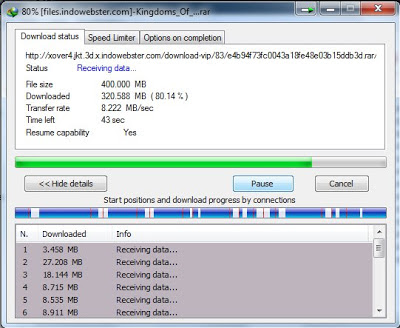
    Cara Mempercepat Download DI IDM Terbaru

    hai sobat blogger kali ini saya mau berbagi nih yaitu bagaimana sih caranya mendownload di IDM (INTERNET DOWNLOAD MANAGER)  nah apabila ingin tau simak baaik - baik yah sob :

    Cara Mempercepat Download DI IDM Terbaru
    • Buka Internet Download Manager-nya - Lalu ke Menu Downloads -> Options
    • Pilih Tab 'Connection' - Lalu ubahlah "Default max. conn. number" dari 8 menjadi 16
    • Conection Type menjadi LAN 10Mbs
    • Buka pengaturan Registry anda, bisa dengan cara : Run > Ketik "regedit"
    • Maka munculah sebuah Jendela Edit Registry.
    • Masuk ke "HKEY_CURRENT_USER > Software > Download Manager." Lalu lihat di Jendela sebelah kanan, cari String bertuliskan "Connection Speed".
    • Klik 2x pada String "Connection Speed", dan Ubah Settingan Base ke "Decimal". Lalu isikan Angka '2576980377' pada kolom kosong tersebut.
    • Jika sudah, Tekan "OK". Sampai sini harusnya sudah selesai, hanya tinggal 1 langkah lagi, Restart Komputer.
    mudah mudahan ini bisa membawa sedikit manfaat yah...


    regards
    iisanim-child.blogspot.com

      Selasa, 02 April 2013

      cara membuat plugin facebook like tampil di blog/web

      hai sobat blogger kali ini saya mau berbagi nih yaitu cara membuat plugin facebook like tampil di blog ini Merupakan fasilitas yang dapat menghubungkan pengunjung situs anda dengan halaman facebook yang anda miliki.

      Manfaatnya adalah: kadang-kadang secara fisikologis pengunjung situs anda dapat menilai/mengukur citra perusahaan anda dari halaman facebook yang kita miliki. Saya katakan ini hanya salah satu faktor saja bukan satu-satunya. Tapi menurut saya hal ini sangat berpengaruh terhadap kepercayaan pengunjung kepada situs anda.

      Baiklah begini caranya:
      Buatlah halaman/page di facebook untuk halaman bisnis anda. Caranya masuk ke halaman ini http://www.facebook.com/pages/create.php

      Setelah selesai membuat halaman/page maka isilah info-info yang bermanfaat dan update status. Hasilnya seperti yang kami miliki ini: http://www.facebook.com/pages/Produk-Dalam-Negeri/219503478089486

      Nah sekarang tinggal buat lencenanya. Caranya masuk ke halaman ini http://developers.facebook.com/docs/reference/plugins/like/

      Lalu setelah itu lihat pada bagian URL to Like isikan alamat URL halaman/page yang anda buat tadi. Misalnya URL Halaman kami adalah http://www.facebook.com/pages/Produk-Dalam-Negeri/219503478089486

      Anda bisa setting sesuai selera dan kebutuhan. Usahakan width=200.
      Jika sudah selesai Klik tombol Get Code.

      Lalu klik Tab menu IFRAME
      Copy seluruh kodenya lalu paste kan ke situs / blog anda.
      nah mudah mudahan ini dapat memberi manfaat yah..

      Selasa, 26 Maret 2013

      Cara menggambar flashdisk di coreldraw all version

      Cara menggambar flashdisk di coreldraw all versionHai sobat blogger, kali ini saya mau berbagi tutorial bagaimana sih caranya menggambar flashdisk di coreldraw? Nah kalau mau tahu simak baik baik yah.

      Pertama buka coreldrawnya bisa pake (X4, X5, atau X6) kalau belum punya silahkan bisa di download di sini.
      Lalu pilih Rectangle tool (F6) dan gambar bentuk persegi panjang seperti ini
      Setelah itu kita haluskan sudutnya seperti ini dengan menggunakan shape tool (atau tekan F10)


       Gambar lagi persegi dengan menggunakan shape tool tadi (atau tekan F10) lalu letakkan seperti gambar di bawah ini.
      Kemudian seleksi semua bagian tekan CTRL + A lalu klik Back minus front  
       Maka hasilnya seperti ini, gambar tadi menjadi terpotong.

      Nah coba kita warnai dulu , untuk warna terserah sobat saja, tapi di tutorial saya ini akan saya beri warna pink yah hehehe..
      Kita pakai interactive tool agar lebih menarik (tekan G) lalu klik gambarnya lau tarik seperti ini hasilnya
      Sekarang kita buat colokannya atau apa ya namanya pokoknya buat yang di colokin di computer itu tuh..
      Kita pakai Shape Tool lagi (F6). Gambar seperti ini
      Lalu beri warna keabu abuan, pakai interactive tool lagi (tekan G) tarik seperti tadi dan hasilnya seperti ini
      Lalu gambar 2 kotak dan persegi panjang  seperti ini dan beri warna hitam
       Nah kalau mau di kasih nama atau label silahkan bisa di design sendiri

      Cara menggambar flashdisk di coreldraw all version


      Mudah mudahan bermanfaat yah sob..
      Terimah kasih dan sampai jumpa kembali..


      regards


      iisanim-child.blogspot.com


      Jumat, 22 Maret 2013

      cara membuat site map akordion

      hai sobat blogger kali ini saya mau berbagi nih bagaimana caranya membuat site map akordion..
      saya mendapatkan script ini dari blognya wan-soe.blogspot.com.
      tampilannya kayak gini
      cara membuat site map


      atau bisa lihat langsung di sini

      nah bagi yang ingin tau caranya silahkan ikuti langkah langkah berikut ini :
      Seperti biasa masuk akun dasbor >> Klik Template >> Edit HTML. Dan temukan kode berikut ]]></b:skin>. Setelah ketemu letakan saja Kode CSS dibawah ini persis diatasnya :
      #daftar-isi {
      background-color:#333;
      border:2px solid #fafafa;
      color:#fff;
      margin-bottom:10px;
      -webkit-box-shadow:0 1px 2px #000;
      -moz-box-shadow:0 1px 2px #000;
      box-shadow:0 1px 2px #000;
      margin-top:-55px;
      overflow:hidden;
      }
      #daftar-isi .judul-label {
      overflow:hidden;
      cursor:pointer;
      text-decoration:none;
      font:normal 13px/100% 'Electrolize',Arial,Sans-serif;
      padding:10px 15px 11px;
      color:#bbb;
      text-shadow:0 1px 1px rgba(0, 0, 0, 0.3);
      border-top:1px solid #444;border-bottom:1px solid #222;
      background-color:#333;
      filter:progid:DXImageTransform.Microsoft.gradient(startColorstr='#3c3c3c', endColorstr='#333333');
      background-image:-webkit-linear-gradient(top, #3c3c3c, #333);
      background-image:-moz-linear-gradient(top, #3c3c3c, #333);
      background-image:-o-linear-gradient(top, #3c3c3c, #333);
      background-image:linear-gradient(top, #3c3c3c, #333);
      }
      #daftar-isi .headactive {
      color:#efefef;
      border-top:1px solid #24B6E3;border-bottom:1px solid #104968;
      background-color:#248AB0;
      filter:progid:DXImageTransform.Microsoft.gradient(startColorstr='#248AB0', endColorstr='#21739B');
      background-image:-webkit-linear-gradient(top, #248AB0, #21739B);
      background-image:-moz-linear-gradient(top, #248AB0, #21739B);
      background-image:-o-linear-gradient(top, #248AB0, #21739B);
      background-image:linear-gradient(top, #248AB0, #21739B);
      }
      #daftar-isi ol {
      background-color:#333;
      margin:0 0;
      padding:0 0;
      color:#999;
      list-style:none;
      }
      #daftar-isi li {
      line-height:normal;
      font:normal 11px/100% 'Verdana',Arial,Sans-serif;
      margin:0 0;
      white-space:nowrap;
      padding:5px 5px 5px 15px;
      text-align:left;
      border-top:1px solid #444;border-bottom:1px solid #222;
      }
      #daftar-isi li:first-child {border-top:none;}
      #daftar-isi a {color:#5687f8;}
      #daftar-isi a:hover {text-decoration:underline;}
      #daftar-isi a:visited {color:#5687b8;}
      #daftar-isi strong {
      font-weight:bold;
      font-style:italic;
      color:red;
      }

      Lalu save template anda.

      Pada tahap selanjutnya silahkan sobat membuat postingan baru, beri judul terserah anda mau Daftar Isi atau Sitemap.Dan copas kode script dibawah ini pada mode HTML jangan pada mode Compose.

      <script src="http://ajax.googleapis.com/ajax/libs/jquery/1.7.1/jquery.min.js" type="text/javascript"></script>
      <script type="text/javascript"
      >
      var showNew = true,
      accToc = true,
      openNewTab = true,
      maxNew = 10,
      baru = "Baru!",
      sDownSpeed = 600,
      sUpSpeed = 600;
      </script>
      <script type="text/javascript" src="http://wanbloggers-code.googlecode.com/files/daftar%20isi%20acordion.js"></script>
      <script src="http://iisanim-child.blogspot.com/feeds/posts/summary?max-results=9999&alt=json-in-script&callback=loadtoc"></script>

      Lalu publikasikan.

      - Kode warna Biru :  jika pada template anda sudah sudah terdapat code tsb,maka tidak perlu menyisipkan lagi
      - Tulisan warna Merah! : boleh ganti dengan keinginan kalian anda  (misal:New!!, Terbaru!!, dll).
      - Ganti URL http://wan-soe.blogspot.com dengan URL blog Anda
       

      - var showNew : Jika bernilai true, tanda merah bertuliskan Baru! akan ditampilkan, jika bernilai false, tanda merah bertuliskan Baru! akan disembunyikan.

      - accToc : Jika bernilai true, effect accordion akan diterapkan, jika bernilai false, effect accordion akan hilang sehingga semua daftar isi akan terlihat.

      - openNewTab : Jika bernilai true, setiap link akan secara otomatis terbuka di tab/jendela baru saat diklik, jika bernilai false, setiap link akan terbuka di tab/jendela yang sama saat diklik.

      - maxNew : Digunakan untuk menentukan jumlah maksimal Baru! yang tampil pada setiap posting baru (Menentukan seberapa banyak posting bisa disebut sebagai posting baru).

      - sDownSpeed : Digunakan untuk menentukan kecepatan effect .slideDown() panel.

      - sUpSpeed : Digunakan untuk menentukan kecepatan effect .slideUp() panel.
      nah begitu saja mudah mudahan bermanfaat yah..
      see you..