Tampilkan postingan dengan label windows. Tampilkan semua postingan

Kamis, 25 April 2013

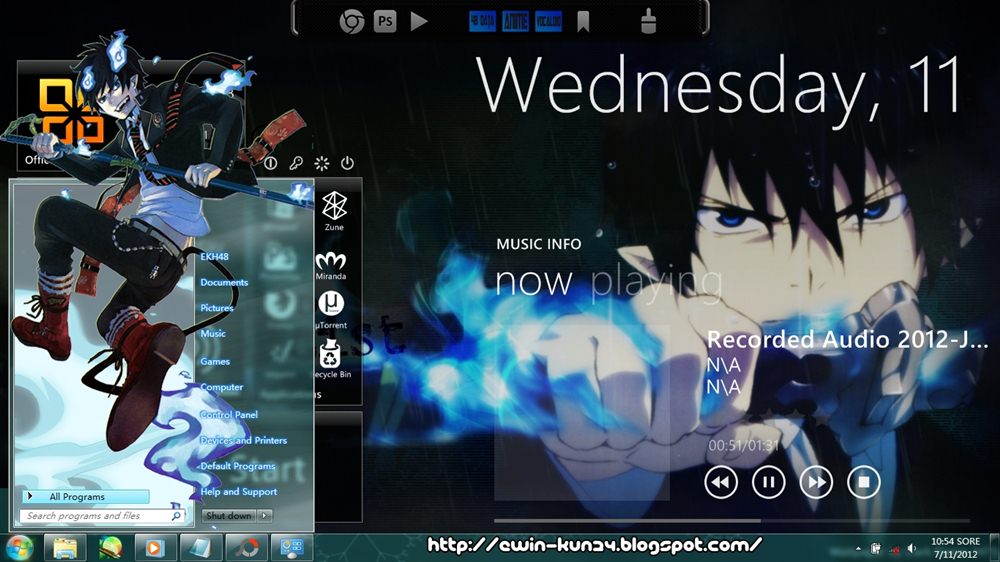
Tema Anime keren untuk Windows 7

hallo sob.. heemm ketemu lagi dengan saya , kali ini saya ingin berbagi theme windows 7 anime yang pasti keren dan bikin lebih menarik , ini saya dapatkan dari blognya Ewin Hayon, yah mungkin bermanfaat bagi sobat yang lagi mampir di blog saya ini.
Ini dia kumpulan tema punya ku, sebenarnya baru seperempat dari tema tema ku.. >,<
Tapi dari pada di buang kan sayang, mending di share ke Minna-san...
Jangan Lupa ya, ini tema bukan buatan saya.. -,-
ya udh, ini lihat lihat Privewnya :


Gimana ?? Tertarik download aja disini :
-Download-
-Password-

mempercantik tampilan windows 7 dengan theme in Vitro

hallo sobat kali ini saya ingin berbagi thema window 7 nih, yang keren seperti di screen shoot di bawah ini
bisa di lihat kan tampilan dekstop yang biasanya biasa saja , bisa berubah cantik dan keren sob, jika sobat ingin punya seperti ini , monggo di download di bawah


 pasword: rezaxdownload
mudah mudahan bermanfaat ya,,

Aktivasi Windows 8 Permanen & Aman

haloo sob kali ini saya mau ngeshare cara Aktivasi Windows 8 Permanen & Aman , ini saya dapatkan dari blognya sobat saya +Achmad Muzaqi izin copas ya..

Yaitu Aktivasi Windows 8 Permanen & Aman 100 %.
Heheheh....


Ok, Langsung saja, baca baik-baik persyaratannya ya.

Persyaratan :

Anda harus cakap dalam listening Bahasa Inggris.
Software Skype ( download disini ), tapi saya sarankan minta bantuan teman yang punya software Skype. Karena saat memasukkan kode konfirmasi, PC anda harus dalam keadaan Offline.
Update Key Windows 8 ( disini ) pilih yang Windows 8 Phone Activation, lalu download windows 8 Pro key Update. Dan saya sarankan lagi untuk cari yang ter-Update, Misalnya tanggal sekarang anda melakukan aktivasi.
Cara Instalasi Product key ( Sesudah Instalasi Sistem Operasi Windows 8 ) :


1. Buka File Update Key Windows 8 tadi yang tadi sudah anda download ( Zipped ), lalu pilih "Key" dan buka file key tsb.

2. Buka Command Prompt ( Run as administrator ).

3. Masukkan Script " slmgr.vbs -ipk xxxxx-xxxxx-xxxxx-xxxxx-xxxxx " dengan xxxx tadi adalah key Windows 8 tadi.


4. Lalu tekan enter.

Sesudah itu , buka Control Panel - System - View details in Windows Activation - Activate ( Pastikan PC tidak terhubung ke Internet ).

Nanti muncul pesan error, klik ok saja.

Setelah itu, Product key anda akan berubah sesuai dengan Key yang anda Install tadi di CMD.
Lalu pilih " Activate by phone ".


1. Pilih negara " United Kingdom ". Nanti mucul nomor telepon yang tersedia. Pilih yang Toll Free. ( +448000188354 )


2. Setelah itu , klik next. Akan muncul kolom yang berisi angka.


3. Nah, sekarang pinjam komputer/laptop teman anda yang sudah ter-install Skype ( Pastikan terhubung ke Internet ).

4. Lakukan panggilan ke nomor tadi ( United Kingdom : Toll Free ).
5. Ketika dalam Panggilan, anda harus dengarkan baik2 dialognya.
Setelah itu tekan " 1 " dalam Skype, Lalu " # " untuk melanjutkan.
Masukkan data sesuai perintah / dialog dengan mesin penjawab windows tsb.

6. Setelah melakukan perintah dari panggilan windows , tunggu sebentar. setelah itu, tekan " 1 "
( jumlah komputer yg mau diaktifkan ), untuk melanjutkan, tekan " # ".

7. Setelah itu, dengarkan baik - baik kode konfirmasinya.

8. Masukkan kode konfirmasi sesuai dengan kolom A, B, C, ....

9. Setelah terisi semua, klik activate ( PC yang mau diaktivasi tadi dalam keadaan offline " tdk terhubung ke internet" ).

Nah, selesai. sekarang mesin windows anda sudah ter-aktivasi & berlisensi. Dengan begitu, pastinya aman kan.

Untuk membuktikannya :

1. Buka CMD ( as administrator ).
2. Keik perintah " slmgr -dlv ", lalu enter.


3. Ketikkan perintah lagi " slmgr -xpr ", lalu enter.


Jika anda masih kebingungan, silahkan komen disini.

Sabtu, 20 April 2013

Download Tema Keren Windows 8 Untuk Windows 7 Terbaru 2013

hai sobat iisanim-child saya akan mengshare tampilan dekstop windows 8 yang paling keren dan menarik sob.. pasti sobat suka nih dengan tampilan ini. nah jika sobat suka silahkan di download aja sob...
1. Dark Windows 8 Theme Untuk Windows 7

2. Windows 8 Transformation pack 4.0 untuk windows 7
Berikut adalah tema baru untuk Windows 7 yang menambahkan banyak fitur Windows 8, termasuk desktop Metro, ubin pengguna, otomatis warna-Aero dan banyak lagi

3. Tema Windows 8  untuk Windows Vista dan XP 
  
Download

mudah mudahan bermanfaat ya sob


cara mensetting Scaling Screen agar full screen waktu main game

nih sobat saya punya solusi bagi sobat yang punya kesusahan atau kesulitan untuk mengatur Screen WIndows kita yang pada saat waktu main games tapi layarnya kok gak fullscreen. Yaitu ada 2 bagian warna hitam disamping layar, itu sangat mengganggu bukan? nah jika ingin memperbaikinya coba sobat ikuti langkah langkah beerikut ini:

Ini langkah-langkahnya :

- Klik kanan di desktop Windows 7
- lalu klik Grapich Properties


- Akan keluar Intel Grapich and Media Control Panel
- Lalu pilih “Advance Mode”

- Pilih Display
- Pilih General Setting
- Setting resolition menjadi 1360 x 768


- Pada bagian “scaling”, pilih “scale to fit / scale fullscreen”


- Klik “ok”
- Selesai

note : jika masih belum fullscreen coba sobat mengulanginya beberapa kali, setelah itu tes deh. . . ini work karena saya sudah mencobanya sendiri.

Minggu, 24 Februari 2013

download qttabbar-v1.5.0.0b2

hai sobat blogger kali ini saya mau ngeshare fitur dalam window 7 yaitu QTTabBar adalah ekstensi untuk Windows Explorer yang membawa tabbed browsing ke file browser Microsoft, bersama dengan serangkaian fitur besar lainnya.
jadi windows exsplorer kita ada tabnya kalo pengen lihat kyak gni tampilannya.

 cara nginstalnya sama seperti nginstal aplikasi lainnya,,

nah jika ada yang mau memiliki qttabbar ini bisa di download di sini 

download qttabbar-v1.5.0.0b2

Sabtu, 16 Februari 2013

Windows XP Akan Dipesiunkan Microsoft

windows xp akan di pesiunkan microsoftWindows XP adalah salah satu sistem operasi besutan Microsoft yang populer di dunia. Namun bersiaplah, Microsoft akan mempensiunkan sistem operasi tersebut secara resmi per April 2014 mendatang.
Windows XP yang dimaksud adalah XP SP3. Aplikasi perkantoran Microsoft Office juga akan dihentikan. Menurut informasi yang dipajang di situs resminya, Microsoft akan mempesiunkan Windows XP SP3 dan Office 2003 hingga 8 April 2014.

Setelah tanggal tersebut, Microsoft akan menghentikan update keamanan serta dukungan teknis kedua produk tersebut. Microsoft pun mengimbau agar penggunanya segera migrasi ke software dan sistem operasi terbaru Microsoft.

Pengguna Resah

Di lain sisi, pengumuman ini menimbulkan kekhawatiran bagi perusahaan di seluruh dunia yang belum bertransisi ke software dan sistem operasi terbaru Microsoft. Hal ini terungkap dari hasil survey yang dilakukan oleh perusahaan Inggris, Avanade.
Avanade melakukan survey dengan melibatkan 200 direktur TI dan Chief Information Officer (CIO). Demikian dikutip Tekno Liputan6.com dari Softpedia, Jumat (8/2/2013).
Dari survey terungkap, 80 persen responden mengaku bahwa “kematian” Windows XP akan membuat beberapa aplikasi menjadi rentan.
Meskipun Microsoft mengimbau agar penggunanya pindah ke OS baru, namun 43 persen petinggi perusahaan menyatakan bahwa perusahannya saat ini belum ada rencana melakukan migrasi.
Berdasarkan data, rata-rata waktu yang dibutuhkan untuk migrasi secara lengkap adalah 18 sampai 32 bulan. Karena itu, sebagian besar perusahaan resah akan ada beberapa aplikasi yang tidak didukung ketika Microsoft berhenti menyediakan update untuk OS yang sudah berusia 11 tahun itu.

Kamis, 22 November 2012

Cara Install Ulang Windows XP

Cara Install Ulang Windows XP


Sebelumnya saya pernah membahas tentang cara melakukan install ulang Windows 7, dan kali ini kita menudur sedikit ke versi sebelumnya yaitu cara menginstall Windows XP pada komputer atau laptop. Yang pertama harus dipersiapkan adalah CD Windows XP, yang saya gunakan dalam tutorial ini adalah Windows XP SP3. Selanjutnya silakan atur First Boot PC/Laptop Anda ke CD/DVD, pengaturan ini bisa ditemukan di dalam BIOS. Jika semuanya telah siap, mari ikuti langkah-langkah di bawah ini:

Langkah 1

Tekan F8 (I agree) pada screen Licensing Agreement Windows XP dan biarkan sistem mempersiapkan file-file yang akan digunakan dalam proses installasi.

Langkah 2

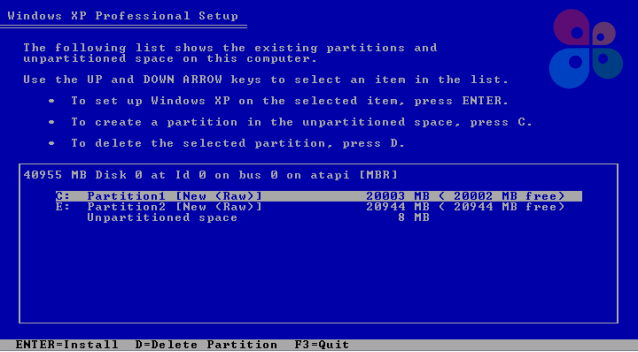
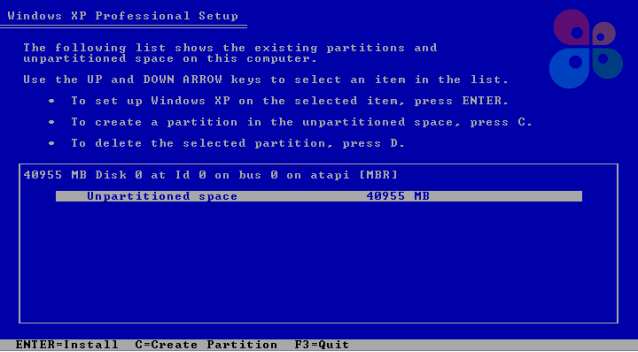
Tahap ke dua adalah melakukan pembagian partisi. Pada tutorial ini saya menggunakan hardisk berkapasitas 40Gb dan akan dibagi ke dalam 2 partisi (masing-masing 20Gb). Sebelumnya, terdapat beberapa tombol pintas yang harus Anda ketahui.
Tombol C = Create Partition untuk membuat partisi baru.
Tombol D = Delete Partition untuk menghapus partisi.
Tekan C untuk membuat partisi baru dan masukan jumlah kapasitas (dalam Mb) yang akan digunakan untuk partisi baru, misal: 20000 yang artinya partisi baru kita akan berkapasitas 20000Mb atau 20 Gb. Kemudian tekan Enter.

Cara Install Windows XP - Membuat Partisi

Lakukan hal yang sama pada hardisk yang belum dipartisi (Unpartitioned space) sehinga menjadi parisi baru, lihat gambar di bawah.

Cara Install Windows XP - Partisi pada Win XP

Pilih partisi C (paling atas) kemudian lakukan format seperti pada gambar di bawah. Tunggu sampai proses format selesai dan biarkan komputer melakukan restart.

Format

Langkah 3

Setelah komputer melakukan restart maka akan masuk kedalam tampilan Log On Screen Windows XP, dan selanjutnya akan mulai melakukan proses installasi.

Regional and Language Options 
Selanjutnya Anda bisa melakukan pengaturan format nomor, mata uang, watu dan tanggal ke dalam bahasa Indonesia dengan mengklik "Customize..." seperti gambar di bawah. Atau Anda juga bisa membiarkannya kedalam pengaturan standar dan langsung menekan tombol "Next".

Regional and Language Options

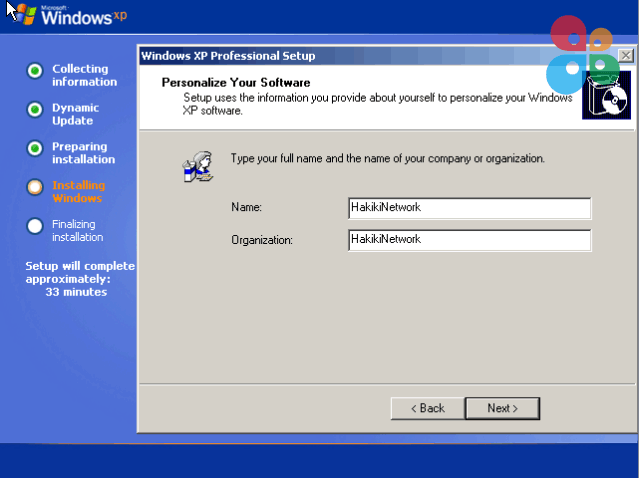
Personalize Your Software
Silakan isi sesuai Nama dan Organisasi Anda, bisa juga mengarang. Kemudian Next.

Personalize Your Software

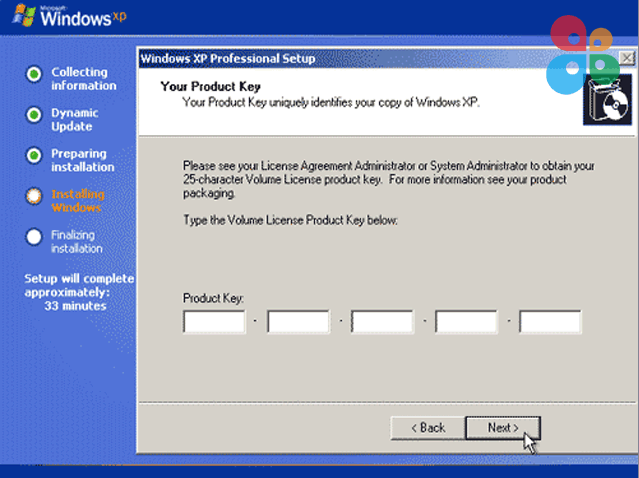
Your Product Key
Isi dengan nomor seri (product key) yang biasanya terdapat pada CD Windows XP.

Your Product Key

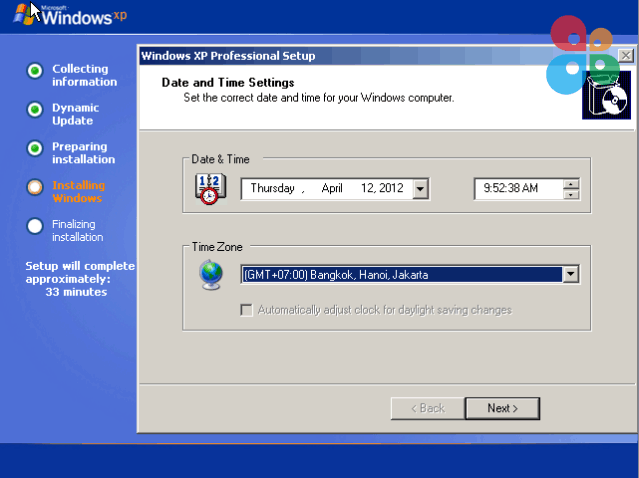
Date and Time Settings 
Silakan sesuaikan Tanggal dan Jam juga Time Zone (untuk Indonesia time zonenya adalah GMT +7).

Date and Time Settings

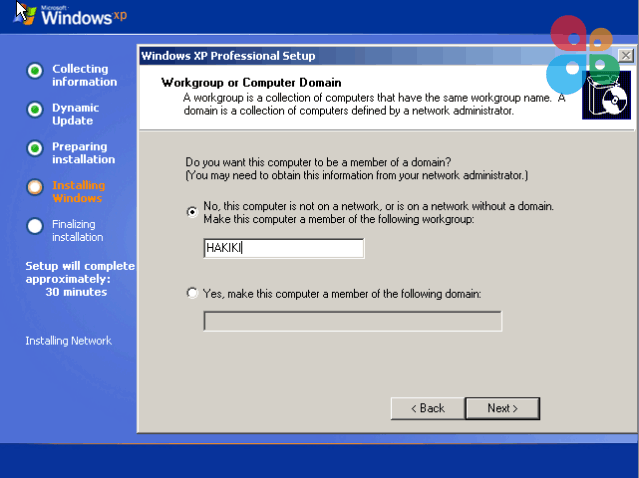
Workgroup or Computer Domain 
Pada pengaturan "Workgroup or Computer Domain" biarkan saja sesuai default kemudian tekan "Next". Tunggu beberapa saat dan komputer akan kembali melakukan restart.

Workgroup or Computer Domain

hmmm... lama juga ya :D tenang, sebentar lagi ko... :) 

Langkah 4

Sekarang sistem akan melakukan adaptasi dengan perangkat PC/Laptop, Klik "Ok" pada jendela "Display Setting dan Monitor Settings". Klik "Next" jika jendela Selamat datang terbuka, selanjutnya adalah melakukan konfigurasi update, Anda bisa memilih update otomatis atau tidak (Not right now) kemudian "Next".

Cara Install Windows XP

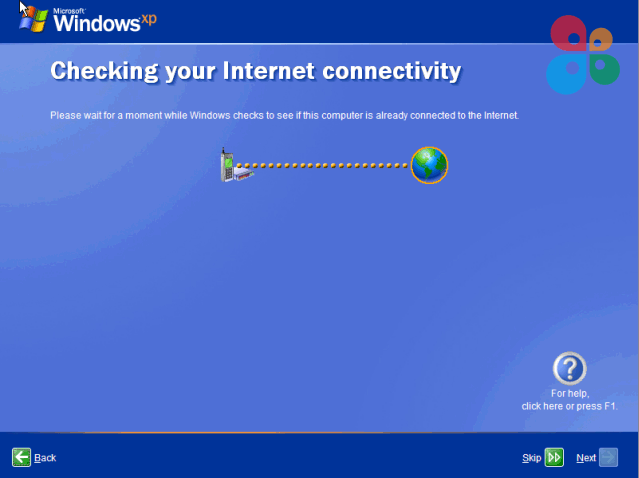
"Skip" pada pengaturan Konektivitas internet.

Internet Connectivity

Pilih "No, not at this time" jika Anda tidak terhubung dengan internet, lanjut "Next".

Register

Selanjutnya Anda diminta mengisi nama pengguna, silakan masukan Nama Anda. "Next" dan terakhir "Finish" yang menandakan bahwa proses instalasi telah selesai. :D Tunggu beberapa saat dan... selamat datang di Windows XP :)

Cara Install Windows XP

Semoga tutorial ini dapat membantu dan mohon maaf jika bahasa yang saya gunakan rancu dan susah difahami

Cara Repair windows XP atau Memperbaiki Windows Anda

Cara Repair windows XP atau Memperbaiki Windows Anda dengan mudah tanpa harus Instal baru, ini bisa dilakukan bila Windows XP SP1, SP2 DAN SP3 anda tidak dapat berjalan DENGAN normal atau seperti biasanya, tidak bisa booting, tidak bisa log on atau mengalami Error yang lain, dan terkadang anda langsung memilih SOLUSI dengan jalan pintas yaitu dengan menginstall windows yang baru. Walaupun dengan cara ini di pastikan berhasil dan windows bisa berjalan normal kembali, tapi dengan cara install baru tersebut juga akan menyebabkan anda Harus menginstall lagi program-program yang telah terinstal di windows, seperti Microsoft Office Word, Photoshop, Browser, games, dll. Tentu hal ini akan membuat anda Cuapek. Karena dengan instal baru windows xp maka program yang sudah terinstall di pc atau komputer anda akan juga ikut hilang, nah ini akan berbeda bila anda hanya merepair windowsnya saja, maka program2 yang sudah terinstall di pc anda tidak akan hilang dan ini akan menghemat waktu anda. dan berikut ini adalah Cara Repair windows XP atau Memperbaiki Windows Anda tanpa harus menghilangkan program2 yang sudah terinstal sebelumnya.


◄►Ikuti langkah - langkah Berikut Dibawah ini◄►
1. Masukkan CD Windows XP ke Cdrom yang ada di pc atau Laptop anda.
2. Saat booting tekan tombol delete sehingga masuk pada pengaturan CMOS setup dan atur sehingga booting yang pertama adalah cd/dvdrom, kemudian simpan dan keluar. (Booting menggunakan CD windows)
3. Ketika muncul pesan “Press any key to boot from CD“, tekan sembarang tombol di keyboard.
4. Pada jendela welcome to setup, terdapat pilihan :
This portion of the Setup program prepares Microsoft
Windows XP to run on your computer:

►To setup Windows XP now, press ENTER.
►To repair a Windows XP installation using Recovery Console, press R.
►To quit Setup without installing Windows XP, press F3
5. Tekanlah enter untuk bisa masuk pada windows xp setup.
Pada tahap ini jangan tekan R atau jangan pilih “To repair a Windows XP installation using Recovery Console, press R”
6. Pada tahap selanjutnya muncul jendela User licence Agreement, tekanlah F8 pada keybord anda untuk Agree.
7. Setelah itu muncul pilihan :

►To repair the selected windows installation, press R
►To continue installing a fresh copy of windows xp without repairing, pres ESC.
►Tekan R pada tombol di keyboard untuk repair install windows ( jangan tekan ESC ). Jika anda tekan ESC, berarti akan melakukan install ulang windows secara penuh.

8. Windows akan mengcopy beberapa file yang diperlukan untuk proses installasi windows ke harddisk dan akan restart secara otomatis.
9. Setelah restart, ketika muncul pesan “Press any key to boot from CD“, jangan tekan tombol apapun. Biarkan saja.
10. Selanjutnya proses repair installasi windows akan berjalan otomatis seperti install baru windows secara penuh, termasuk memasukkan kode serial number windows .
11. Dan Tunggulah beberapa saat sampai proses install ulang ini selesai.

Nah itulah sobat sedikit tutorial tentang Cara Repair windows Xp atau Memperbaiki Windows Anda tanpa harus new instal. dan tanpa menghilangkan program yang sudah terinstal di komputer atau laptop anda. S-E-K-I-A-N

Lupa Password Windows 7 dan Cara Reset Password Windows 7


Lupa Password Windows 7 dan Cara Reset Password Windows 7  Anda tersebut, maka disini saya akan mencoba untuk berbagi sedikit tips tentang cara menangani hal tersebut diatas. Setelah anda benar-benar telah lupa dengan password windows anda, maka saatnya untuk berusaha mereset password windows 7 anda tersebut, dan tentu saja sambil berdoa semoga proses bisa berjalan dengan lancar. dan Langkah yang pertama, Anda harus memasukkan disk (atau USB stick) ke dalam drive yang relevan dan kemudian lanjutkan langkah-langkah sebagai berikut:

Setelah Anda mengetik password yang salah, maka pesan akan muncul yang memberitahukan Anda bahwa User name atau Password salah. Pada titik ini, Klik tombol OK untuk membawa Anda kembali ke log pada layar.


Setelah Anda kembali ke Log Windows Pada layar terlihat tepat di bawah kotak dialog Password dan Anda akan melihat pilihan Reset Password, Klik menu tersebut untuk memulai proses Reset.


setelah mengklik pada pilihan Password Reset Password Reset Wizard akan terbuka.


Klik tombol Next di jendela Reset Password Wizard, selanjutnya silahkan masukan media yang anda gunakan selama ini untuk menyimpan password reset.Selanjutnya tekan tombol Next.


Ketik password baru yang ingin Anda gunakan, dan kemudian ketik lagi untuk mengkonfirmasikan passowrd Anda. Selanjutnya ketik tambahan informasi sebagai petunjuk password ,dan kemudian klik tombol Next. Layar berikutnya akan muncul layar wizard password. Tampilan ini berfungsi memberitahu bahwa Anda telah berhasil membuat ulang password windows 7.

Masukkan Password Reset Disk (jika sebelumnya anda belum memasukan pada tahap diatas), dan kemudian pilih drive dari daftar drop-down, Anda sekarang disajikan dengan Reset Password User Account layar.


Anda telah berhasil membuat dan mereset ulang password windows 7

Terakhir, klik tombol Finish. dan Anda sekarang harus dibawa kembali ke Log pada layar di mana Anda dapat mengetikkan password baru Anda dan mendapatkan akses ke sistem anda.


Demikianlah sedikit ulasan tentang Lupa Password Windows 7 dan Cara Reset Password Windows 7 Anda tersebut, dan semoga bisa bermanfaat untuk anda semua.